


关于我们公司简介经营理念 交通资讯 人才招募 |
客户服务服务时间(例假日休息)09:00 ~ 12:00 13:30 ~ 18:30 |
支援服务下载专区产品电子型录 维修资讯 保固资讯 |
加入我们会员注册 订阅电子报 |
| 产品特色 | 产品规格 | 产品应用 | 系统需求 | 产品列表 |
产品特色
简易安装

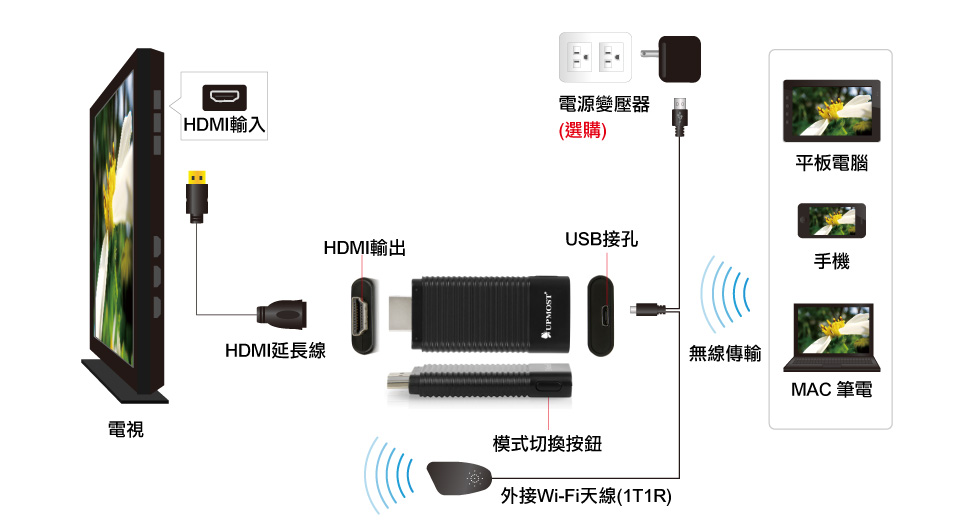
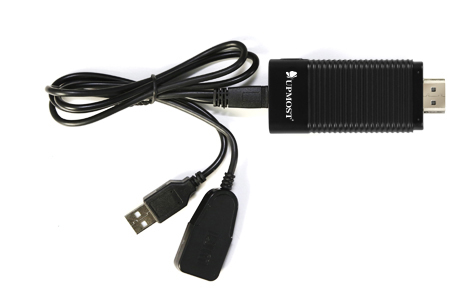
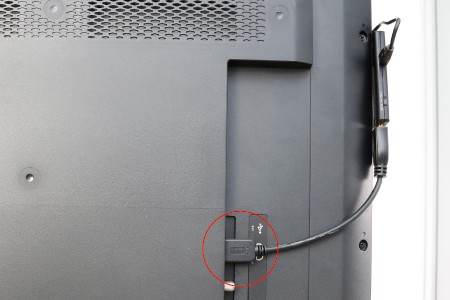
| 1.请将UPF703,连接内附Wi-Fi天线。 | 2. 将UPF703本体,连接至电视机HDMI输入。 |
|
|
※建议将UPF703本体拉出至电视前方,收讯较佳。 |
 |
 |
|
|
|
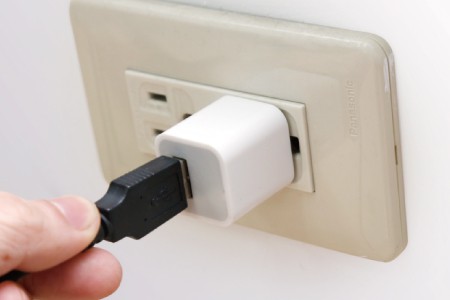
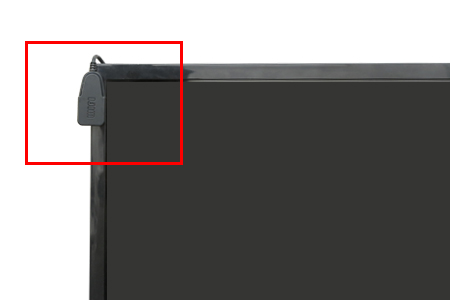
| 3.连接独立USB电源。 | 4.请将Wi-Fi天线拉至电视机前方,可得到较好收讯质量。 |
|
※建议使用一般手机USB 5V / 1A电源(选购)。 |
|
 |
 |
|
|
|
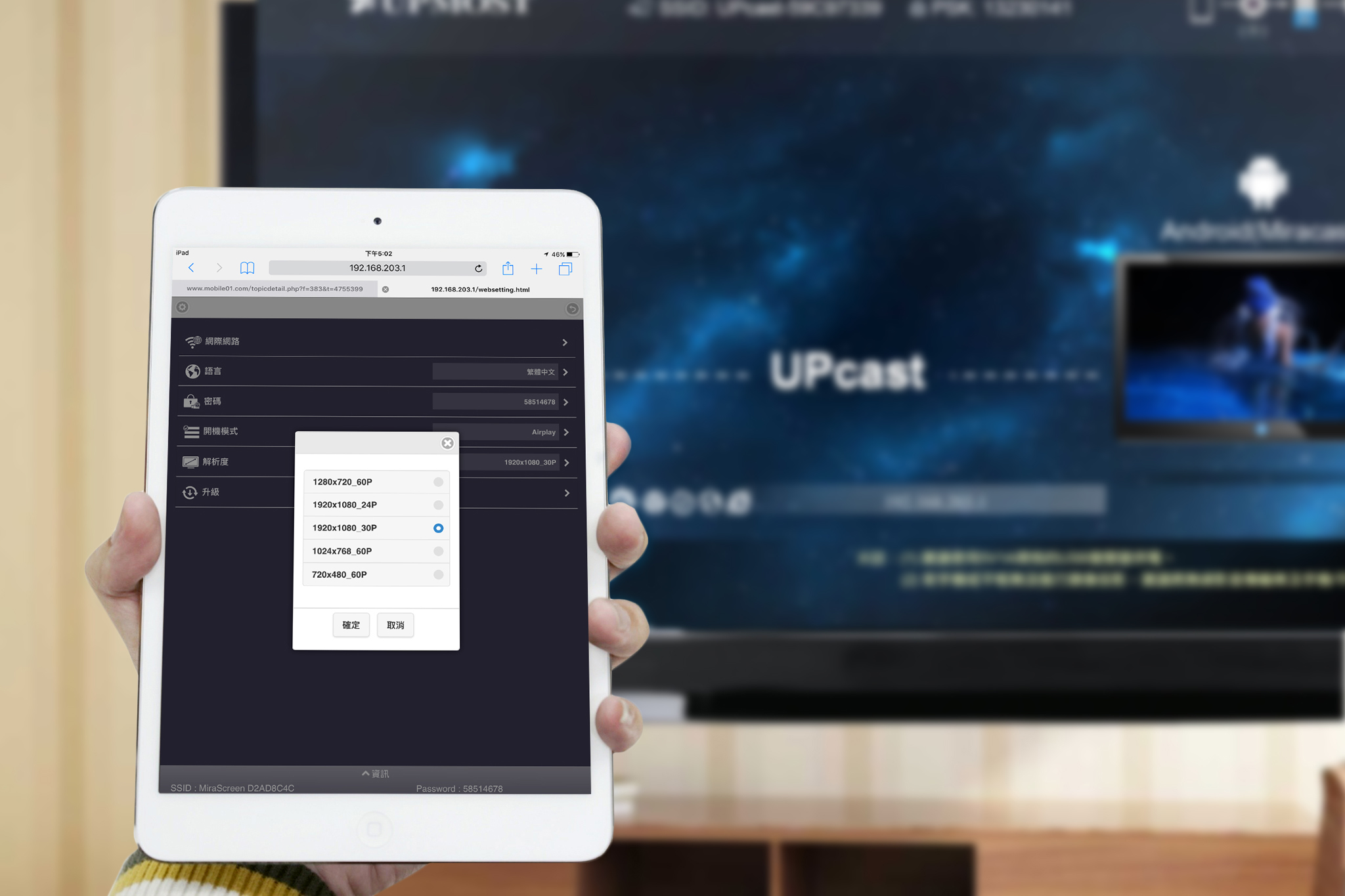
| 5.请将手机联机至UPF703的Wi-Fi热点,再开启 网页浏览器输入http://192.168.203.1/,进入『设定』中可调整 输出分辨率。 | |
|
※如需更好画质,可至『设定』,将分辨率改为1080p (需显示器支持)。 |
|
 |
|
|
|
|
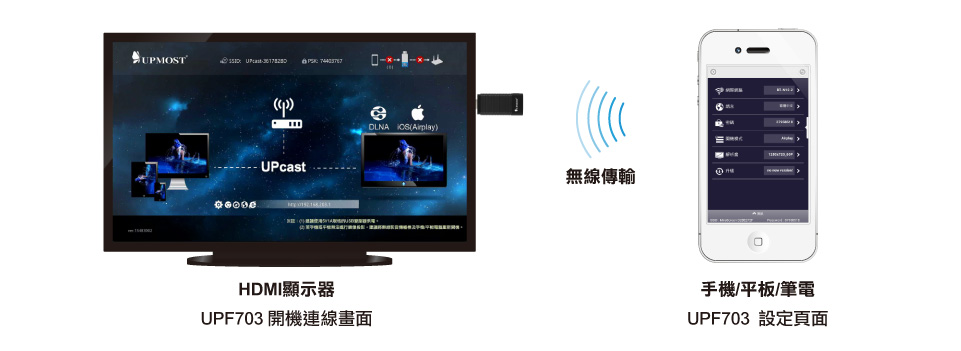
| 6.如您要链接的装置是Android手机或平板,请手动切换 UPF703本体上AirPlay / Miracast切换键,转换为 Miracast模式(iPhone / iPad则不需切换)。 | |
|
※默认为AirPlay模式,可至『设定』中更改默认模式。 |
|
 |
|
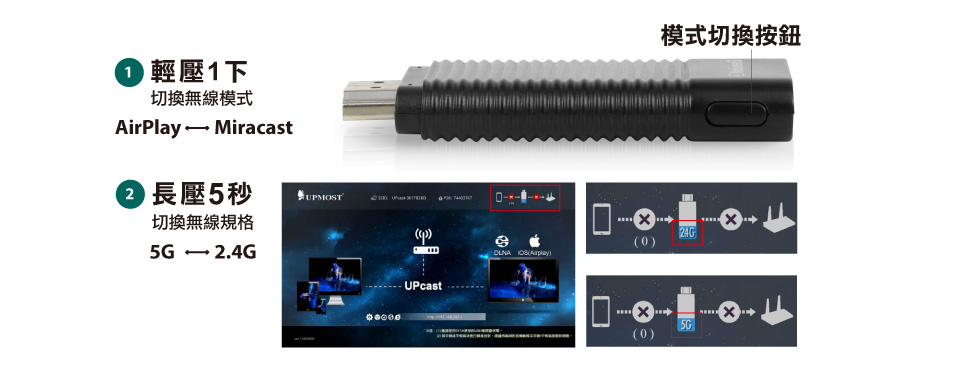
| 7.如您手机支持5G Wi-Fi,长按本体切换键5秒,可改变为5G模式。 | |
 |
|
|
|
|
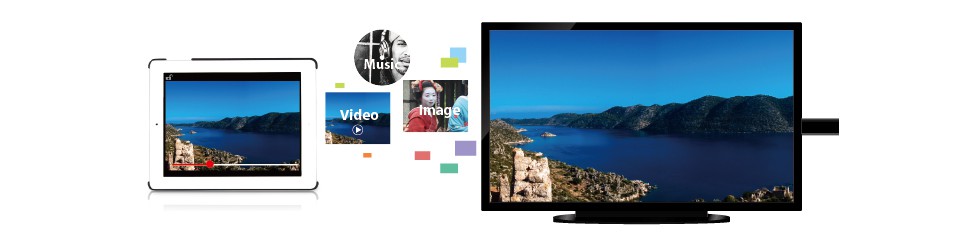
| 8.手机连结UPF703,开始联机。 | |
|
※iPhone / iPad在启用AirPlay前,需连结UPF703的Wi-Fi热点。 |
|
 |
|
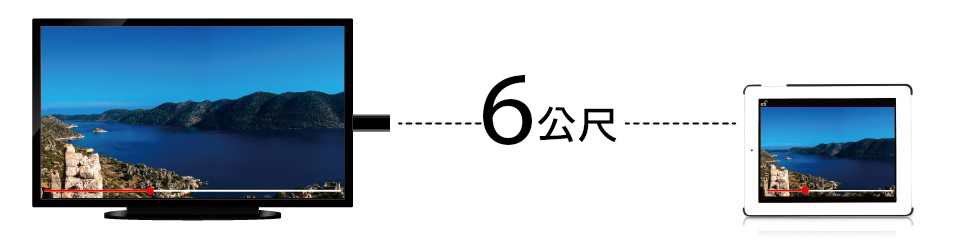
| 9.UPF703建议使用距离为6公尺内,可得到较好收讯质量。 | |
 |
|
|
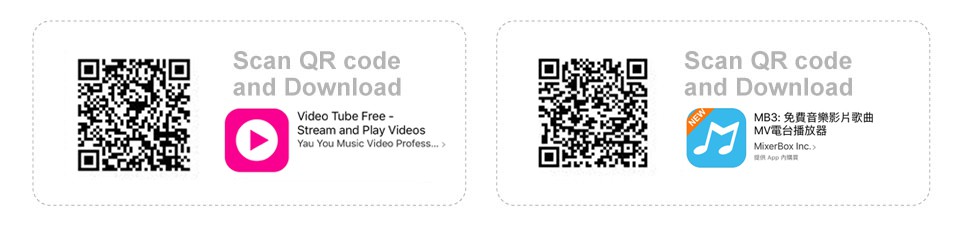
10.无法利用iPhone / iPad以AirPlay观看Youtube时,可使用以下两个App方能正常观看。 |
|
 |
|
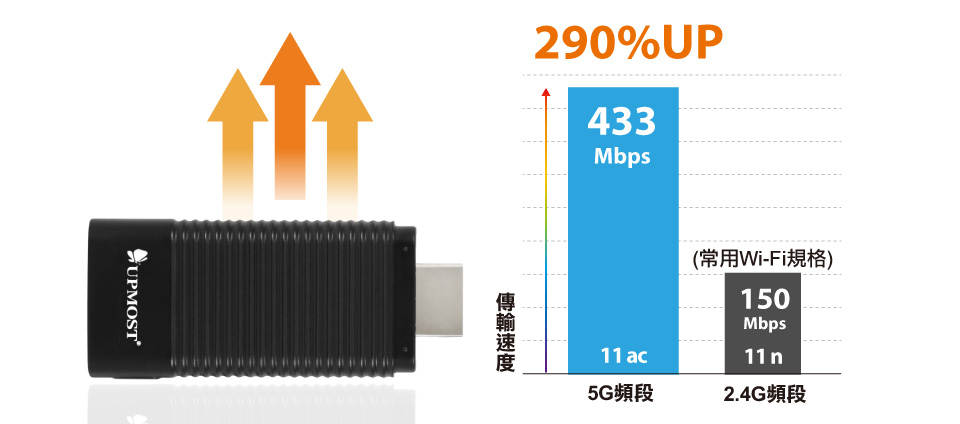
支持Wi-Fi 5G 传输速度提升近3倍 画面更流畅
UPF703可搭配支持高速5G无线规格的iPhone 6/6S,享受更快的传输带宽,避开Wi-Fi2.4G频段拥塞及易受干扰的困扰,带来更稳定的传输质量,播放影片不卡卡。
※若要使用5G进行传输,手机/平板或计算机以及分享器需支持5G
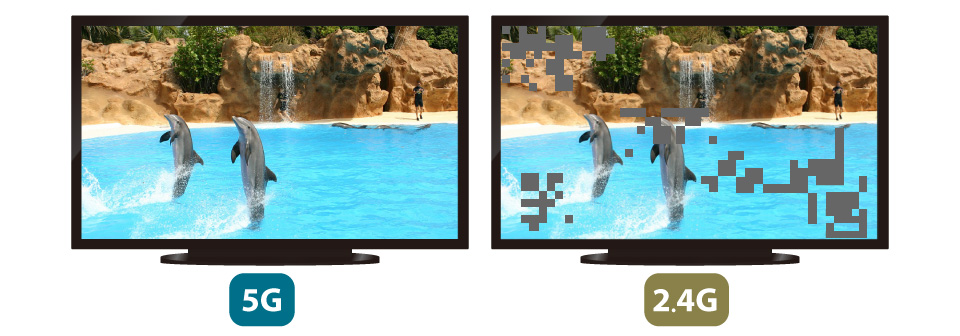
2.4G / 5G播放影片比较
市面支持5G Wi-Fi智慧手机参考
| 装置品牌 | Apple | Asus | Samsung | HTC | SONY |
| 型号 | iPhone 6 iPhone 6S |
ZenFone 2 (550ml) ZenFone Zoom |
S7 / S7 Edge S6/ S6 Edge Note 5 Note 4 |
HTC 10 M9系列 Butterfly 3 |
Xperia Z5 / Z5c Xperia Z5P Xperia Z3/ Z3+/ Z3c |
※不在以上列表之行动装置,不代表不支持5G Wi-Fi( 802.11ac),建议自行查询手机规格是否支持。
硬件特色
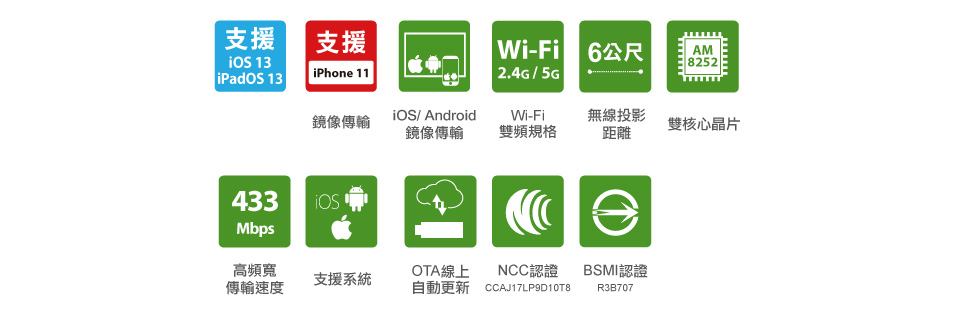
OTA在线自动更新,支持最新iOS/iPadOS 13、Android..等系统镜像投影

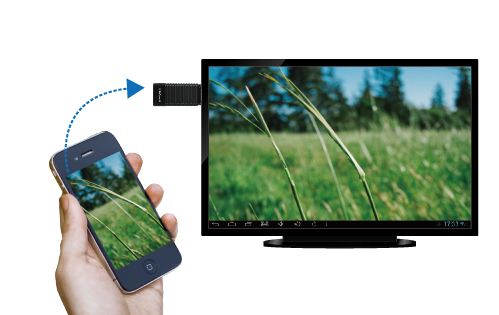
解决手机/平板不插线同步影音及桌面, 最基本无线连接外围
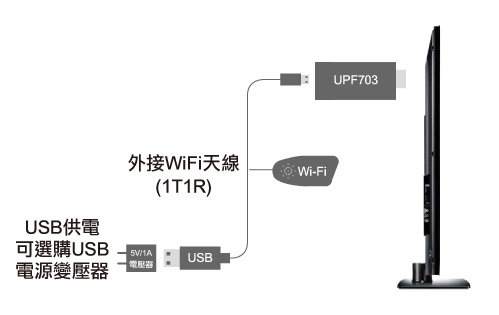 体积轻巧,安装简单,连接HDMI投影机/液晶电视超方便
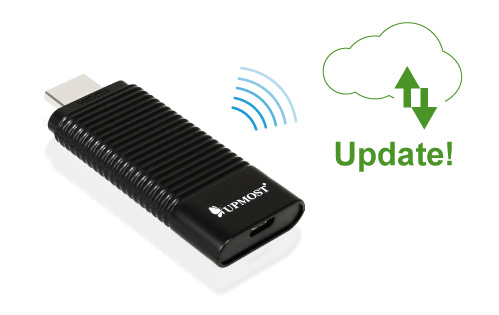 OTA在线自动更新韧体
透过无线上网连接云端服务器,在线自动更新最新版本的韧体,提升效能及装置兼容性。
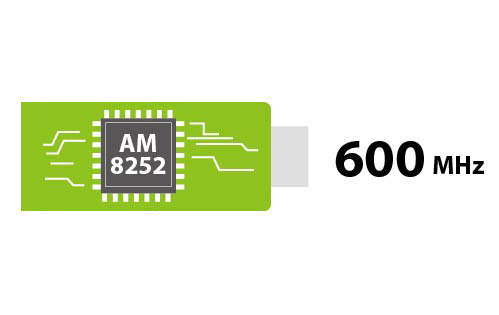
双核心AM8252 600 MHz运算效能速度顺畅
EZMira APP
可搭配EZmira APP使用。 进一步了解>

产品规格
| 核心芯片 | Actions AM8252 |
| 频率速度 | 600MHz |
| 系统内存 | DDR3 128MB |
| NAND内存 | 128MB |
| Wi-Fi规格 | 1T1R , 802.11 b/g/n/ac Dual band 433Mbps |
| HDMI规格 | HDMI 1.3 |
| 输出分辨率 | 480p @60Hz 1024x768 @60Hz 720p @60Hz 1080p @60/30/24Hz |
| 电源供应 | MicroUSB DC 5V/1A |
| NCC证号 | CCAJ17LP9D10T8 |
| BSMI认证 | R3B707 |
| 注意事项 | |
|
•
|
建议自备USB电源变压器DC 5V/1A,让操作更稳定 (请勿插在电视后方的USB端口, 会有供电不足的情形) |
|
•
|
因网络带宽环境不同, 在播放在线影音时, 请务必确认网络带宽速度及Wi-Fi联机质量, 或建议先行下载影片后, 再使用无线镜射同步播放, 效果更佳 |
|
•
|
切换Android/iOS联机模式时,请稍待开机程序完成(约30秒),上方SSID及密码显示后,再进行切换 |
|
•
|
使用Wi-Fi 5G模式,手机/平板装置及无线分享器也需支持5G规格,才可进行联机 |
|
•
|
无法使用iPhone/iPad观看Youtube影音网站时,建议使用以下二种方式: |
| 方式1 - 请将Youtube APP移除 ,使用iOS内建浏览器连结Youtube网站播放影片 | |
| 方式2 - 若Youtube APP不移除 ,请安装Chrome浏览器APP,使用Chrome浏览器连结Youtube网站播放影片 | |
※ Miracast功能与行动装置厂牌型号及操作系统版本有关,请自行参考行动装置原厂使用手册说明,或进一步询问原厂客服人员。
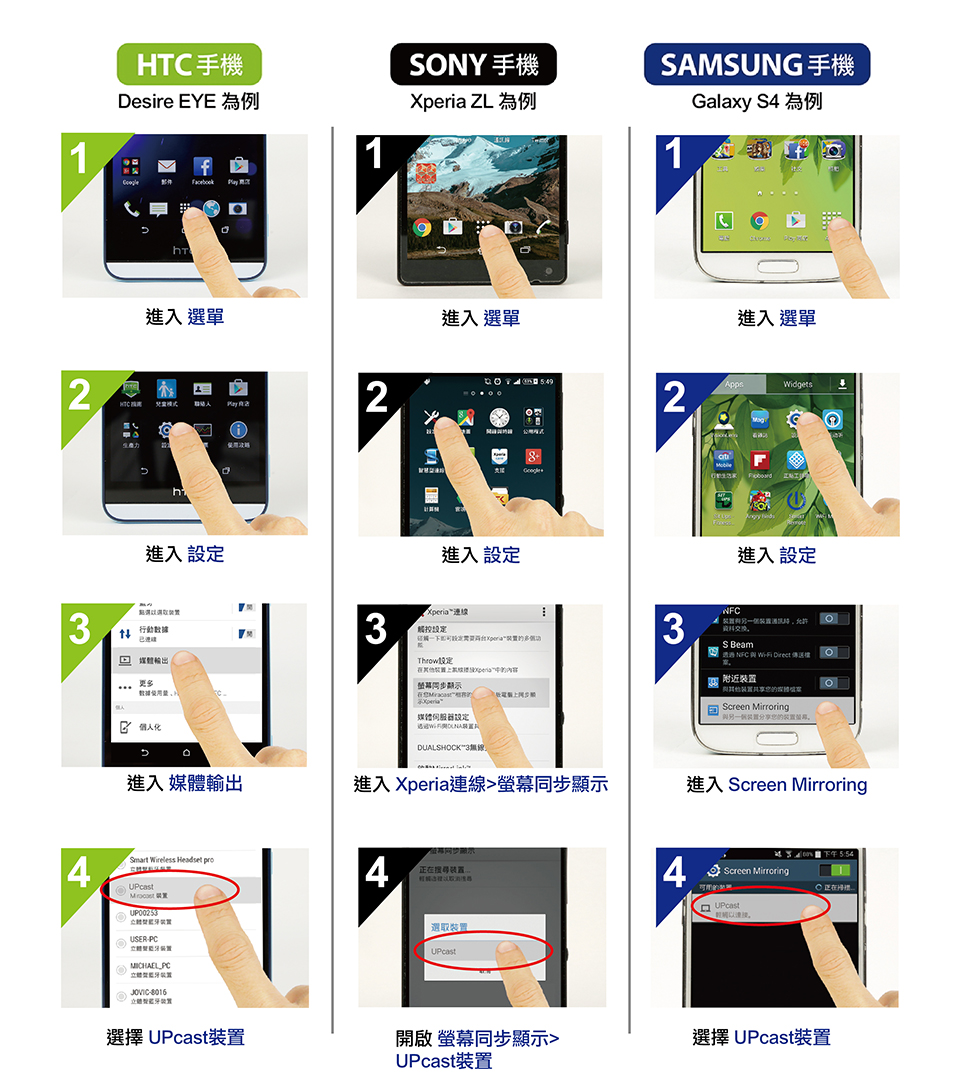
主要品牌手机/平板,无线镜像操作步骤
| 品牌 |
操作方式 |
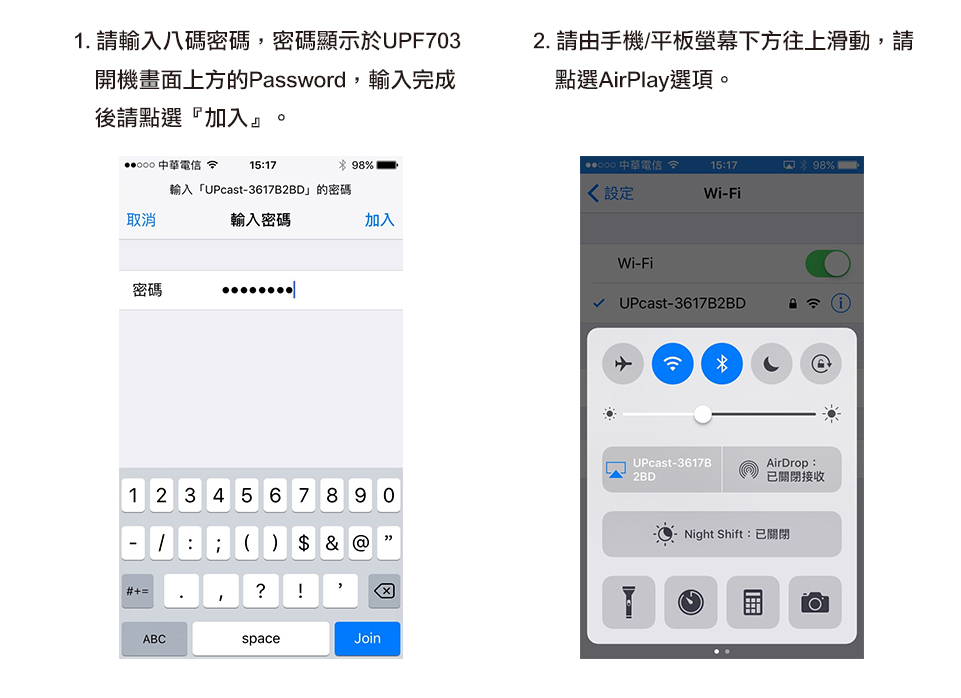
| Apple | 设定 → Wi-Fi → 联机UPcast→ 开启AirPlay镜像 |
| ASUS | 设定 → 更多 → Play To |
| acer | 设定 → 显示 → 无线屏幕分享 |
| 设定 → 显示 → Miracast | |
| hTC | 设定 → 媒体输出 |
| HUAWEI | 快捷方式 → 多屏幕 |
| InFocus | 设定 → 投放屏幕 → 启用无线屏幕分享 |
| LG | 设定 → 共享&连接 → Miracast |
| OPPO | 设定 → 更多无线设定 → Wi-Fi显示 |
| SONY | 设定 → Xperia联机 → 屏幕同步显示 |
| SAMSUNG | 快速连接 → Smart View / Screen Mirroring |
| 小米 | 设定 → 更多无线连接 → 无线显示 |
产品应用
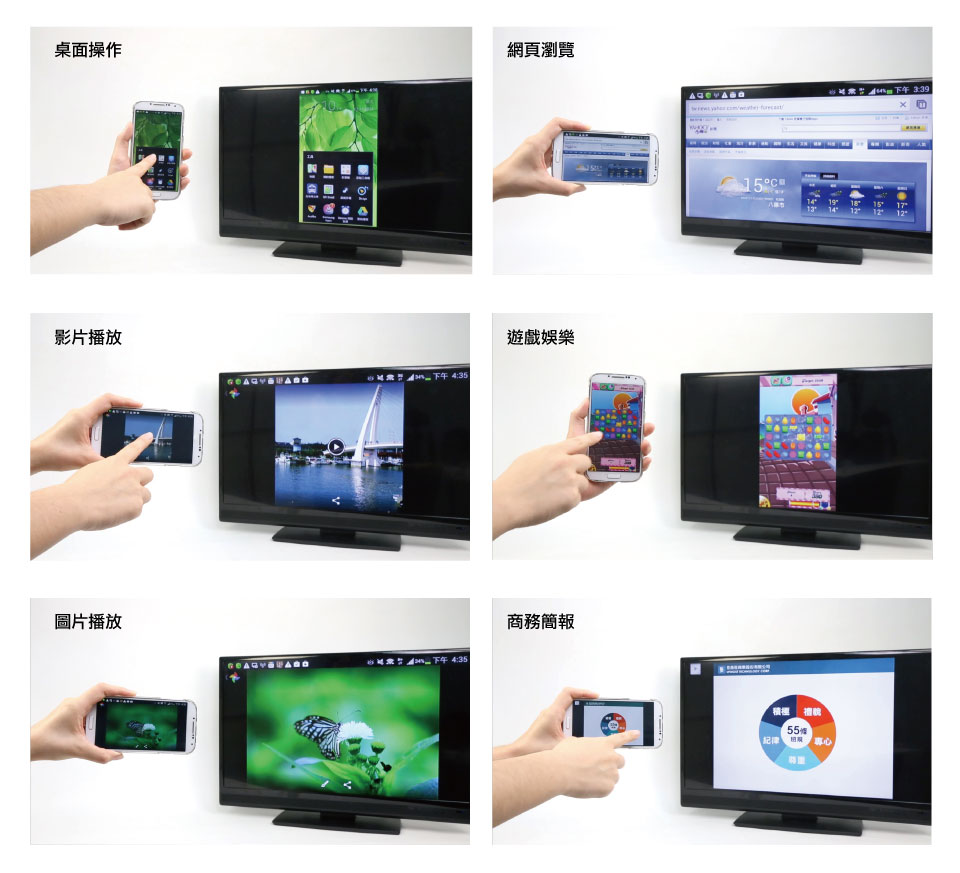
Android 操作说明
iOS 操作说明
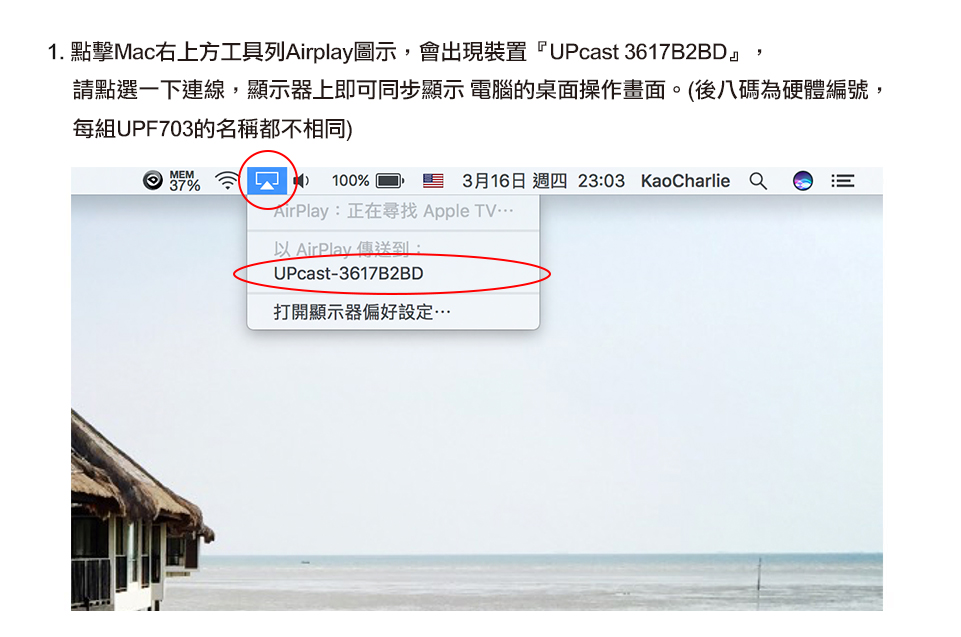
Mac 操作说明
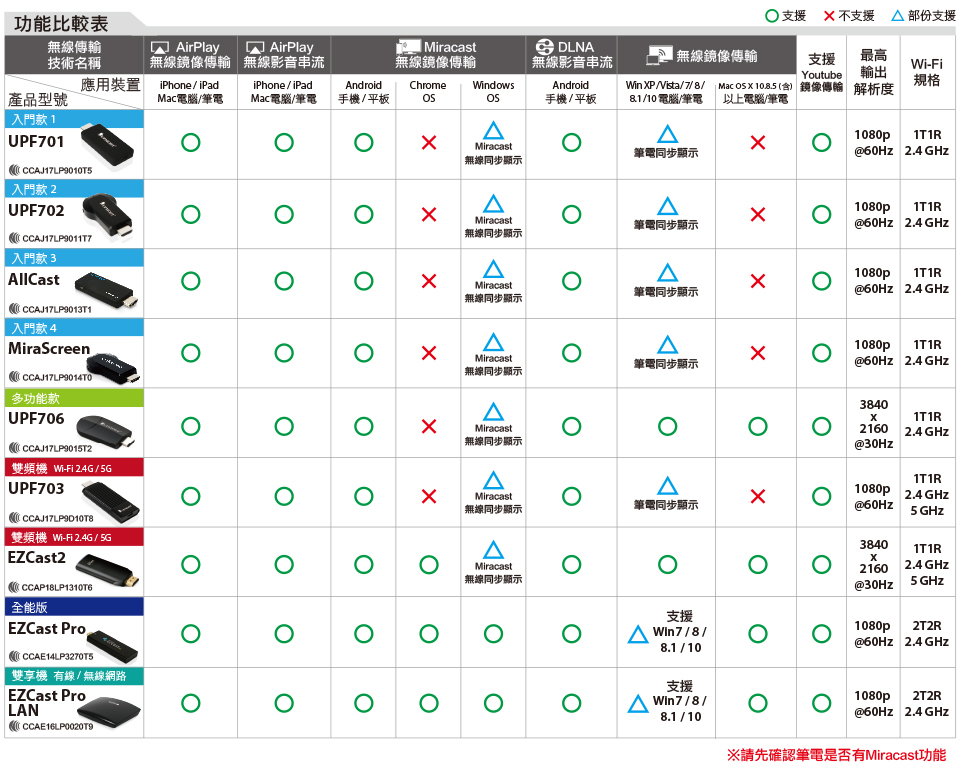
无线影音系列 功能比较表
系统需求
| Android |
| Miracast认证 手机 / 平板 (Android 4.2 以上) |
| 支持DLNA 手机 / 平板 (Android 2.1以上) |
| iOS/iPadOS |
| Apple iPhone / iPad 系列手机 / 平板计算机 (9~13) |
| Mac |
| Mac OS 笔记本电脑( 10.7以上) |
| 无线IP分享器(DLNA使用需求 |
※若要使用5G进行传输,手机/平板或计算机以及分享器需支持5G
常见问题
产品列表
 |
 |
 |
 |
 |
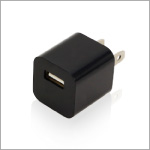 |
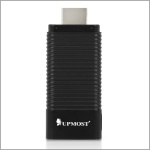
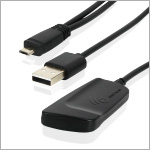
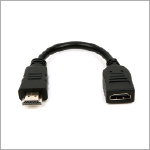
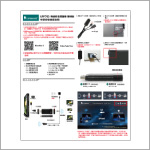
| UPF703 本体 X1 | WiFi天线 X1 | HDMI公对母 延长线 X1 | 快速安装说明 X1 | 产品服务保证卡 X1 | 电源变压器 (DC 5V/1A) (选购) |
※使用手册中所提到的产品规格及配件仅供参考,若有更动恕不另行通知,登昌恒保有变更产品设计、配件及驱动程序修改的权利。